
Instalar · v0.10.1
Instalar kitlegal, paso a paso
Un plugin que se añade a la app de escritorio de Claude, sin terminal, sin descargas y sin saber programar. Se hace una sola vez; después preguntas a Claude como siempre.
Antes de empezar: qué necesitas
- La app de escritorio de Claude, en un Mac o en Windows: es donde está probado. kitlegal no lleva ninguna IA dentro: le da a Claude la ley vigente.
- Una sola pieza, el plugin de kitlegal. Lleva las herramientas con las que Claude lee el BOE y las skills: las instrucciones con las que sabe cuándo consultarlo y cómo citarlo.
Una vez instalado, también puedes preguntar desde Claude en el móvil o en la web, mientras tu ordenador esté encendido y con la app de escritorio abierta: kitlegal sigue corriendo ahí, no en el móvil. Con el ordenador apagado no funciona. En Linux no hay app de escritorio de Claude: se usa con Claude Code, con la terminal. Está probado en Mac y en Windows; en ChatGPT, Codex y Antigravity está sin probar.
Paso 1: añade el plugin
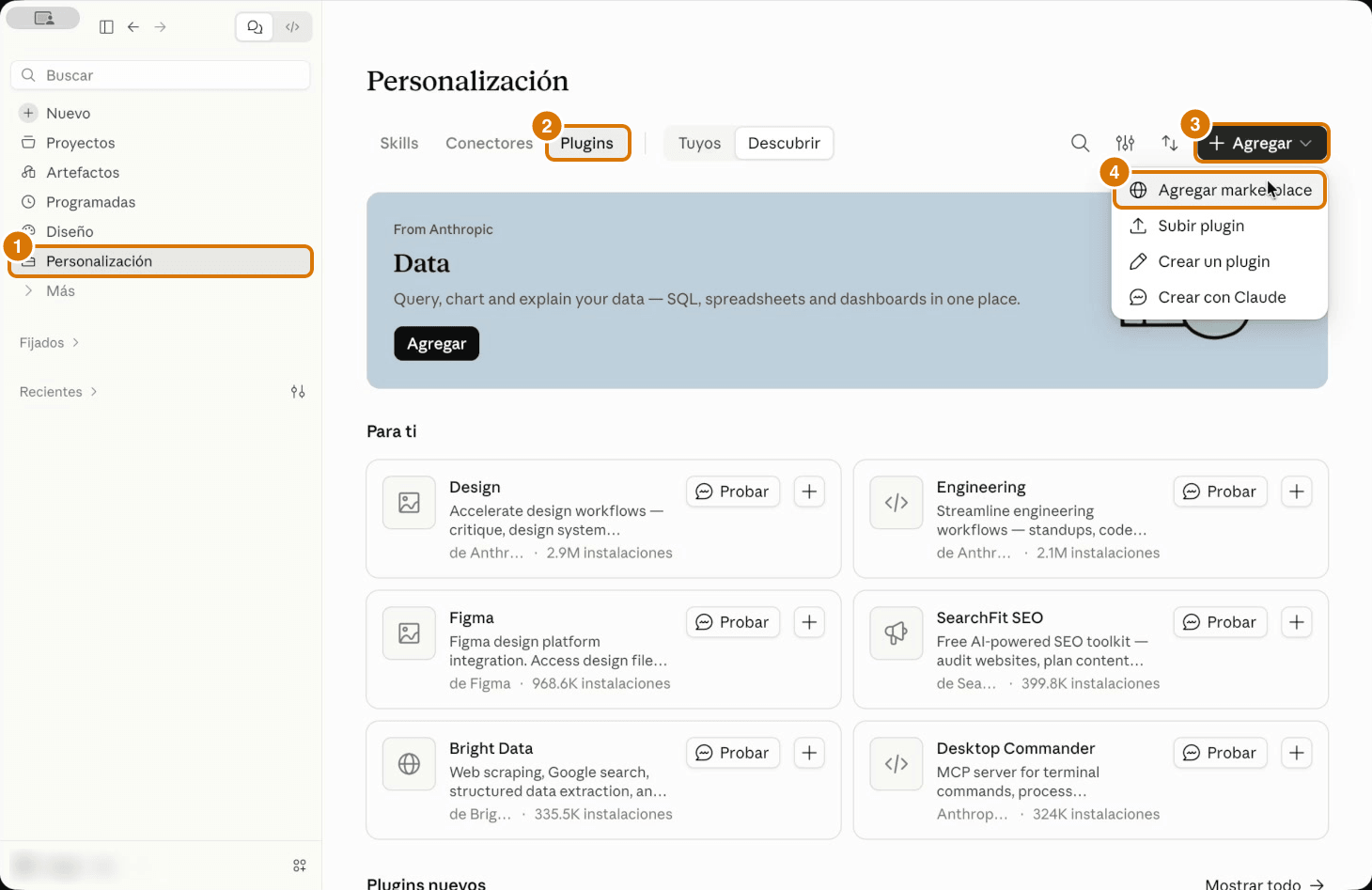
- En la app de Claude, en el modo de chat y no en Code, abre Personalización > Plugins y pulsaAgregar > Agregar marketplace (con la app en inglés, Customize > Plugins > Add). Lo que se añade desde Code no llega a las conversaciones de chat.
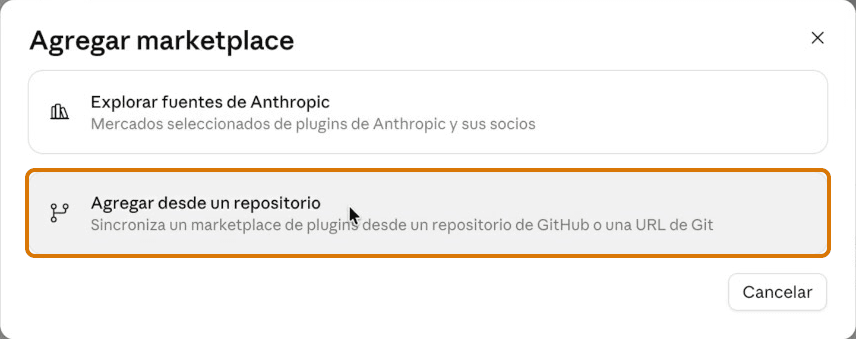
- Elige Agregar desde un repositorio.
- Escribe el marketplace
jmorenobl/kitlegal-pluginsy pulsa Sincronizar.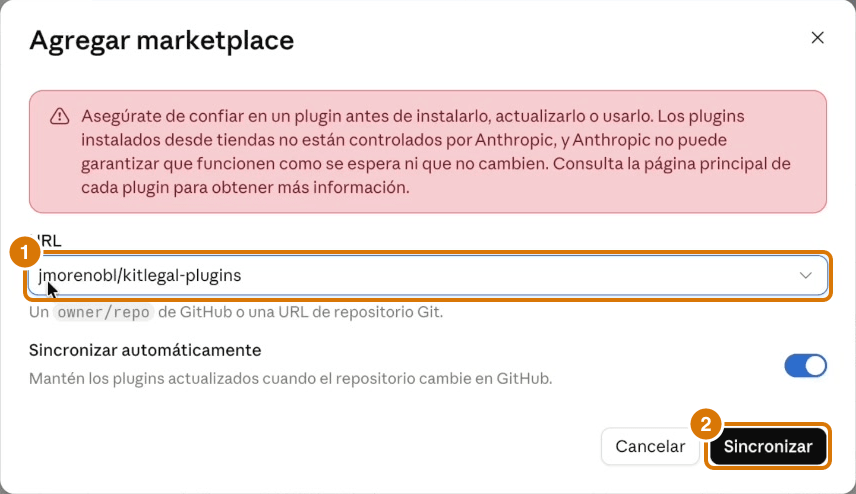
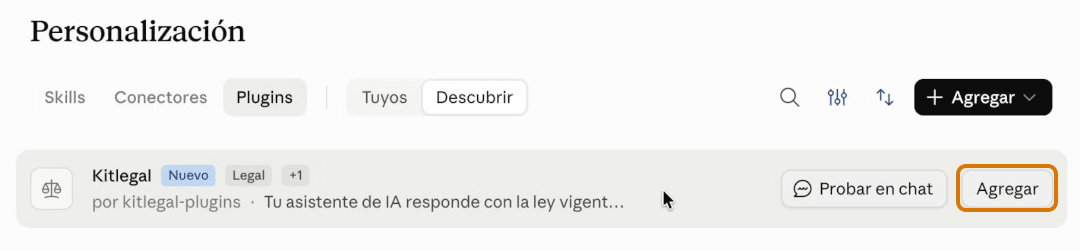
- Aparece el plugin Kitlegal: pulsa Agregar.
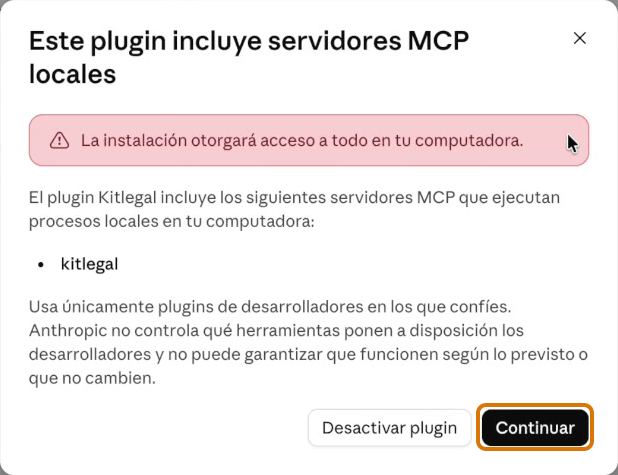
- La app avisa de que el plugin incluye servidores MCP locales: pulsa Continuar.
- Listo: kitlegal queda instalado y activado, con el interruptor en azul.
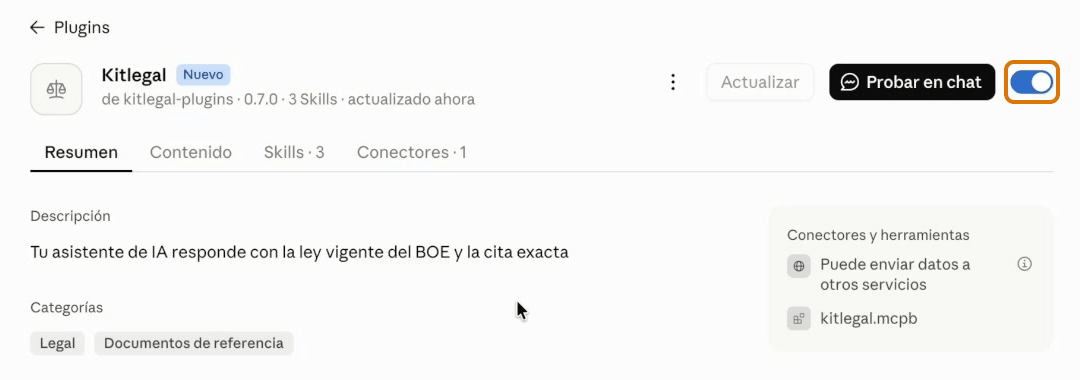
No pulses «Probar en chat» todavía: antes, el paso 2.
Antes de añadirlo: los avisos en rojo
Al añadir el marketplace, la app avisa en rojo de que los plugins instalados desde tiendas no están controlados por Anthropic; al instalarlo, de que incluye un servidor MCP local: el programa de kitlegal, que corre en tu equipo. Los avisos son de la app, no de kitlegal, y salen con cualquier plugin que no venga de su directorio. Lo que hace de verdad el programa:
- Lee fuentes públicas: hoy, el BOE.
- Escribe solo en
~/.cache/kitlegal/, donde guarda lo que ya ha leído. - No envía nada a ningún servidor propio.
Es software libre: su código está en GitHub.
Paso 2: cierra la app y ábrela otra vez
Ciérrala del todo —en un Mac, con Cmd + Q— y vuelve a abrirla. Las herramientas de kitlegal arrancan cuando la app se abre: sin este paso, Claude tendría las instrucciones y ninguna herramienta hasta una hora después. No pruebes desde el botón «Probar en chat» que ofrece la app al instalar: ese chat empieza antes de que arranquen.
Paso 3: haz tu primera pregunta
Abre una conversación nueva y pregunta con tus palabras, por ejemplo:
«Me han notificado una resolución y quiero recurrirla en alzada: ¿qué plazo tengo?»
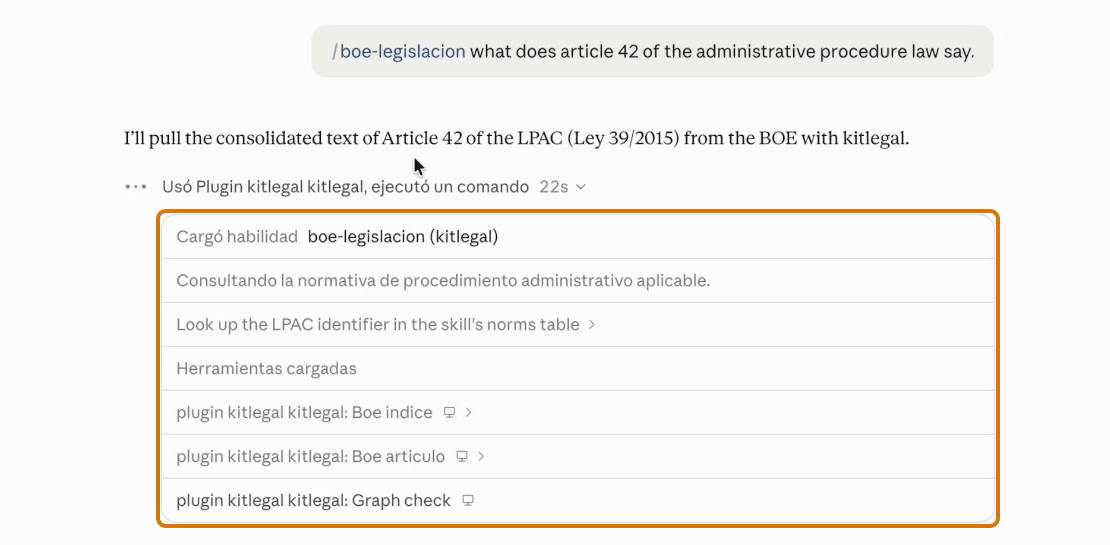
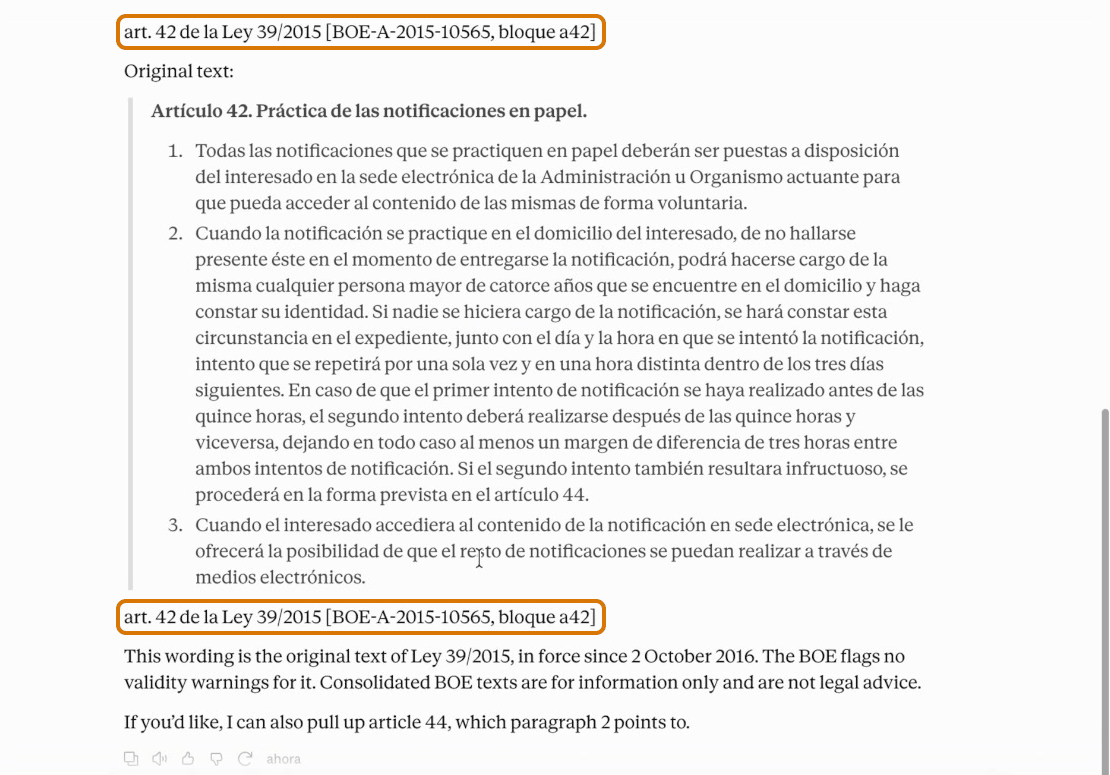
La primera vez, Claude te pedirá permiso para usar las herramientas de kitlegal: dáselo. Leerá con ellas el texto consolidado del BOE y te responderá citando la norma y el artículo, de modo que puedas comprobarlo. Si la norma ya no está en vigor, te lo dirá antes de nada.
Si algo no sale
- La respuesta empieza por «⚠ SIN CONSULTA AL BOE». Claude tiene las skills y ninguna herramienta: no has cerrado y abierto la app después de instalar el plugin, o preguntas desde el móvil o la web con el ordenador apagado, dormido o con la app de escritorio cerrada. Si ya la cerraste y la abriste, hazlo otra vez y pregunta en una conversación nueva: si la app se abrió antes de terminar de descargar el plugin —pasa en otro ordenador con la misma cuenta—, las herramientas arrancan en el segundo reinicio.
- Ya tenías la extensión de kitlegal, de una versión anterior. Desinstálala enSettings > Extensions: el plugin ya trae las herramientas, y con las dos las tendrías dos veces.
- Otra cosa. Escríbenos a info@kitlegal.es y cuéntanos qué has hecho y qué ha salido. No hace falta que incluyas datos personales ni de tu asunto.
Actualizar
La app de Claude no avisa de que hay una versión nueva de kitlegal ni la instala sola. La última versión es la que ves al principio de esta página: v0.10.1.
En Customize > Plugins, abre kitlegal, pulsa el menú de los tres puntos y elige «Buscar actualizaciones». En menos de un minuto se enciende el botón «Actualizar»: púlsalo. Las herramientas pasan solas a la versión nueva en menos de una hora, o al momento si cierras y abres la app.
Si prefieres no añadir un marketplace
Descarga el plugin y súbelo en Customize > Plugins > Add > Upload plugin. Es el mismo plugin, pero con cada versión nueva tendrás que descargarlo y subirlo otra vez.
Con la terminal: Claude Code y Linux
Para Claude Code, y la forma de usar kitlegal en Linux. Dos órdenes: la primera instala el programa; la segunda, las skills, en la carpeta en la que estés.
En macOS o Linux
Abre la aplicación Terminal (en un Mac: pulsa Cmd + Espacio, escribe «Terminal» y pulsa Intro), copia cada línea, pégala y pulsa Intro:
$ curl -fsSL https://raw.githubusercontent.com/jmorenobl/kitlegal/main/scripts/install.sh | sh$ kitlegal skills installSi el instalador te dice que una carpeta «no está en el PATH», copia la línea que te muestra debajo (empieza por export PATH), pégala y pulsa Intro: es lo que permite a tu equipo encontrar el programa. Si ya usas Homebrew, es más corto: brew install jmorenobl/tap/kitlegal.
En Windows
Abre PowerShell (en el menú Inicio, escribe «PowerShell»). kitlegal se instala con Scoop, un instalador de programas para Windows; si no lo tienes, su web explica cómo ponerlo. Después, copia y pega estas líneas, pulsando Intro tras cada una:
> scoop bucket add jmorenobl https://github.com/jmorenobl/scoop-bucket> scoop install kitlegal> kitlegal skills installClaude Code carga las skills de .claude/skills/: si la carpeta ya tiene un .claude/,kitlegal skills install las enlaza también ahí, y en una carpeta nueva lo hace kitlegal skills install --host claude. Para tenerlas en todas tus carpetas a la vez: kitlegal skills install -g. Después, abre Claude Code en esa carpeta y pregunta.
- «command not found» al escribir kitlegal. Tu equipo no encuentra el programa: es la línea del
PATH. - Claude Code responde sin citar el BOE. Ejecuta
kitlegal skills doctor: comprueba lo instalado y, si algo no está como lo dejó, da la orden que lo arregla. - Actualizar. Repite la primera orden (o
brew upgrade kitlegal, oscoop update kitlegal) y vuelve a ejecutarkitlegal skills install.
Sin probar: ChatGPT, Codex, Antigravity y parte de Windows
Así se haría, y nadie lo ha probado todavía. Si lo intentas, cuéntanos si te funciona o qué falla, en las incidencias de GitHub o en info@kitlegal.es.
- Instalar desde cero en Windows: el plugin funciona en la app de escritorio de Claude para Windows (probado en Windows 10, con el plugin ya en la cuenta). Falta probar los pasos de esta página en un Windows sin él, qué dicen SmartScreen o el antivirus de un equipo de empresa, y Windows 11.
- La app de escritorio de ChatGPT, Codex y Antigravity: con el programa instalado con la terminal. Cómo se declara en cada uno, en los detalles.
Para quien quiera los detalles
Qué hace el instalador de la terminal
No necesita nada que no traigan ya macOS y cualquier Linux (curl, tar y sha256sum o shasum), comprueba la huella SHA-256 de lo que descarga y deja kitlegal en ~/.local/bin (o en $KITLEGAL_INSTALL_DIR). Si ese directorio no está en tu PATH, te imprime la línea que lo añade en lugar de tocar tus ficheros de arranque. Ante cualquier fallo, no instala nada a medias.
Otras formas de instalar el programa
- Paquetes
.deby.rpm, adjuntos a cada versión publicada. - Con Go instalado:
go install github.com/jmorenobl/kitlegal/cmd/kitlegal@latest.
Cada archivo publicado lleva su atestación de procedencia, que se comprueba con gh attestation verify <archivo> --repo jmorenobl/kitlegal.
Dónde quedan las skills y qué asistente las lee
- La app de escritorio de Claude carga las skills de tu cuenta, las del plugin del paso 1, y no las de tu disco: lo que instala
kitlegal skills installno le llega. Las herramientas se las da ese mismo plugin, sin nada que declarar. - Claude Code las carga de
.claude/skills/y, con-g, de~/.claude/skills/: los enlaces que crea kitlegal. Si además instalas el plugin, en Claude Code las tienes dos veces: las de tu disco y las del plugin. Las mismas consultas, como herramientas, se declaran una vez conclaude mcp add kitlegal -- kitlegal mcp serve. - Codex, sin probar, las leería de
.agents/skills/y de~/.agents/skills/. Su entorno aislado corta la red por omisión, así que pedirá permiso en cada consulta al BOE; para no aprobarlo cada vez, añade a~/.codex/rules/default.rulesla reglaprefix_rule(pattern = ["kitlegal"], decision = "allow")(sus reglas son todavía experimentales). Las herramientas se declaran, para Codex y la app de escritorio de ChatGPT a la vez, concodex mcp add kitlegal -- kitlegal mcp serve. - Antigravity, sin probar, las leería de
.agents/skills/del proyecto; en global no mira~/.agents/skills/sino~/.gemini/config/skills/, y ahí las enlazakitlegal skills install -g(si aún no lo has abierto, con--host antigravity). Las herramientas se declaran en~/.gemini/config/mcp_config.json, con la ordenkitlegaly los argumentosmcp serve.
kitlegal skills install --dry-run cuenta lo que haría sin tocar nada, y nunca sobrescribe nada que no haya instalado él. Si un asistente no encuentra kitlegal, escribe en su lugar la ruta completa del programa, la que da command -v kitlegal.